Gdy już mamy kilka kontenerów skonfigurowanych i uruchomionych dobrze, jest utworzyć ich kopię. W tym celu utworzymy nowy kontener zawierający Duplicatie – aplikację wykonująca kopię zapasową plików/danych nie tylko samych kontenerów.
Tak jak to miało miejsce w poprzednich kontenerach, również tutaj skorzystamy z pliku YAML:
 services:
  duplicati:
    image: lscr.io/linuxserver/duplicati:latest
    container_name: duplicati
    environment:
      - PUID=0
      - PGID=0
      - TZ=Europe/Warsaw
      - SETTINGS_ENCRYPTION_KEY=kluczSzyfrujacy
      - DUPLICATI__WEBSERVICE_PASSWORD=HasloDoGUI
    volumes:
      - /Docker/Dane/duplicati/config:/config #gdzie znajduje się konfiguracja
      - /srv/dev-disk-by-uuid-d2c2a32c-ebfd-49f2-b2f6-173423582d31/backups:/backups #gdzie mają znajdować się kopie
      - /Docker/Dane:/source #odniesienie do danych dockera
      - /srv/dev-disk-by-uuid-579a4ed8-e060-479d-a4c3-2852a835d492:/source_raid #odniesienie do dysku raid
    ports:
      - 8222:8200
    restart: always
Ustaw swój klucz szyfrujący, oraz hasło do strony obsługującej duplicati.
Po wklejeniu i zatwierdzeniu tego kontenera, przechodzimy do strony zgodnie z przypisanym adresem i portem dla naszego serwera i duplicati (w tym przypadku adres.ip:8222).
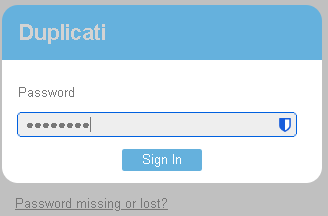
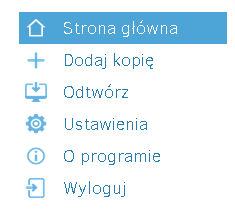
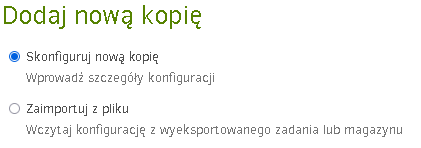
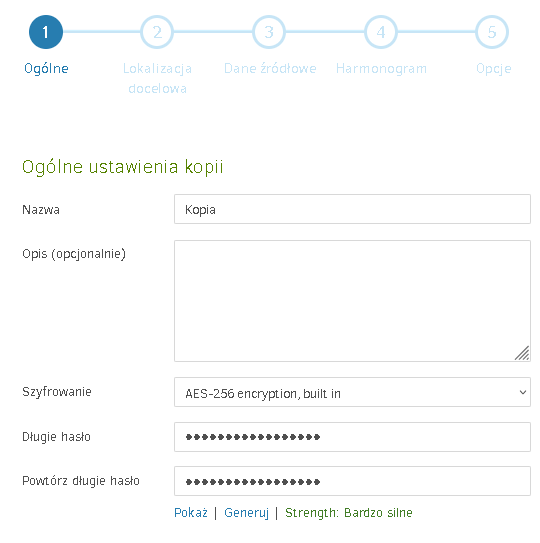
Logujemy się poprzez wpisanie hasła które zostało ustawione w bloku DUPLICATI__WEBSERVICE_PASSWORD. Po zalogowaniu widzimy po lewej stronie menu w którym to wybieramy Dodaj kopię. Wybieramy skonfigurowanie nowej kopii, a w kolejnym okienku wybieramy Sposób szyfrowania kopii, oraz wpisujemy nazwę dla kopii.
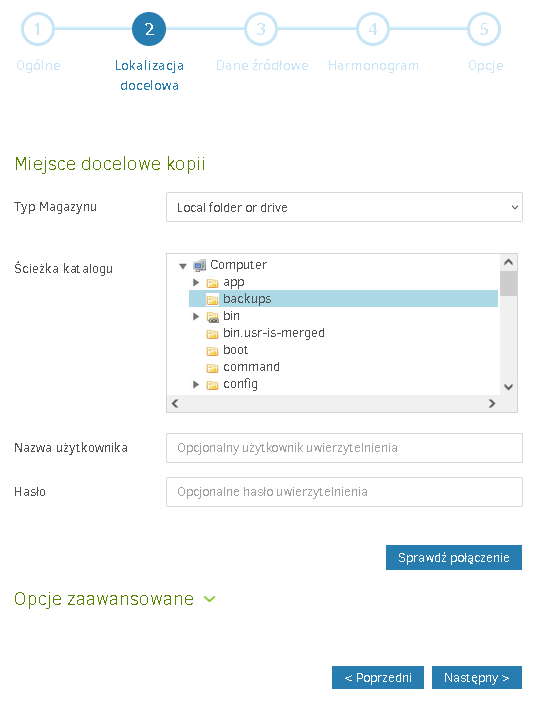
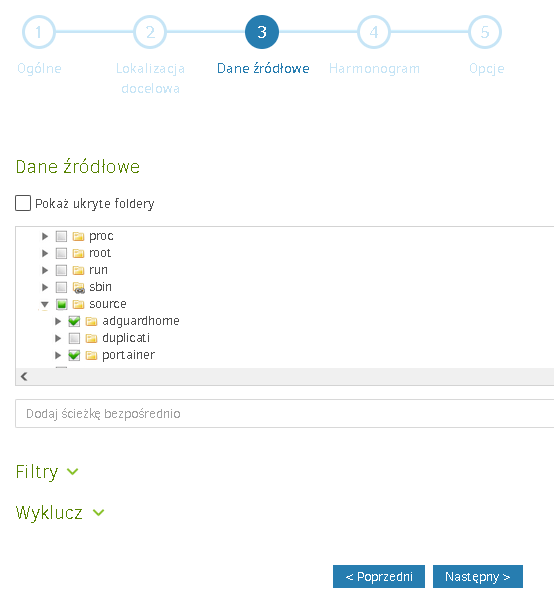
W drugim kroku wybieramy miejsce gdzie kopia zapasowa ma być tworzona – podczas konfiguracji skryptu Yaml wskazaliśmy że lokalizacja na naszym dysku będzie przypisana do folderu backups, więc wybieramy ten folder. W tym kroku nie musimy wpisywać hasła i nazwy użytkownika gdyż w tym przypadku nie jest ona potrzebna (kopie robimy lokalnie). Kolejnym krokiem jest wskazanie danych źródłowych – wskazaliśmy że będą one w folderze source, przechodzimy do tego folderu i wybieramy interesujące nas pliki.
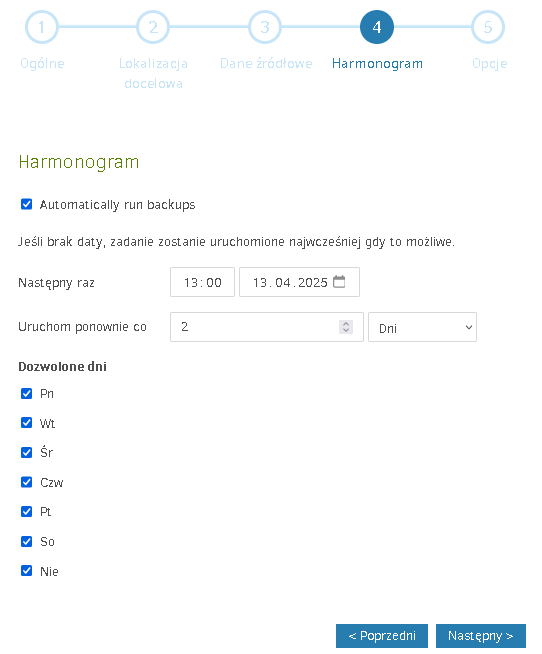
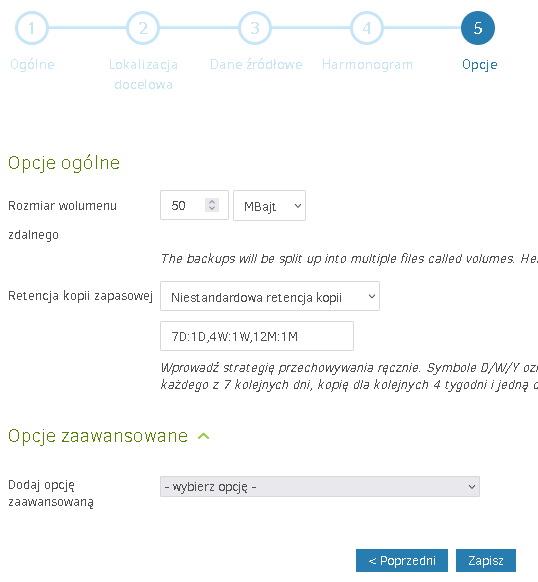
Kolejnym krokiem jest ustawienie harmonogramu wykonywania kopii – w tym przypadku mamy dowolność w tych ustawieniach. Następnie wybieramy ile ma zajmować jeden plik kopii, oraz jaka ma być retencja kopii zapasowych – krótko mówiąc z jakiego okresu i w jaki sposób mają być zachowane dane. Do wyboru jest kilka opcji i w zależności od potrzeby można wybrać albo zachowanie wszystkich kopii, zachowanie kilku ostatnich, albo ustawienie odpowiedniej strategii zachowania kopii (np. 1 kopia z ostatniego tygodnia, 1 kopia z miesiąca i 1 kopia z ostatniego roku).

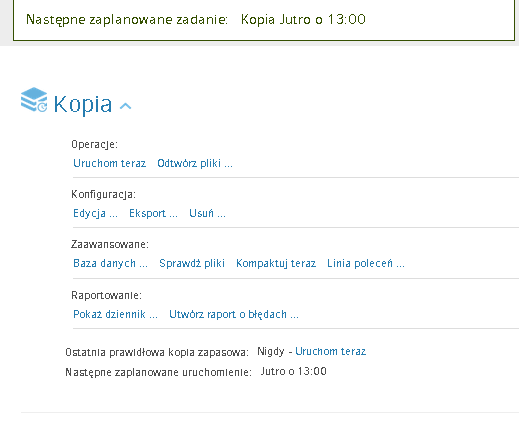
I tak mamy utworzone zadanie związane z wykonywaniem kopii. Kopię możemy uruchomić teraz, albo poczekać do ustawionego terminu wykonania kopii. Oprócz wykonywania kopii możliwe jest też jej przywrócenie poprzez – dokonujemy tego poprzez wybór w lewym menu opcji Odtwórz i przejście procesu podobnego ale odwrotnego jaki był przy tworzeniu tejże kopii.