Kolejną przydatną aplikacją będzie NextCloud. Jest to aplikacja, która pozwala na przechowywanie danych w chmurze – działanie której można porównać do chmury googla. Oprócz udostępniania plików, możliwe jest też m.in. działania na tych samych plikach, komunikowanie się z użytkownikami itp. Nadmienię jednak, że to wszystko będzie się odbywała na serwerze lokalnym, z użytkownikami którzy mają dostęp do tego serwera.
W tym wpisie przedstawię jak zainstalować i wstępnie skonfigurować NextClouda, natomiast jak go obsługiwać to polecam zajrzeć tutaj – za jakiś czas przedstawię również krótki opis obsługi tej aplikacji.
Skrypt do uruchomienia kontenera
NextClouda dodamy jako aplikację kontenerową, w tym celu tworzymy skrypt uruchamiający ten kontener na podstawie poniższego kodu YAML (na podstawie kodu ze strony docker.com):
services:
  db:
    image: mariadb
    restart: always
    command: --transaction-isolation=READ-COMMITTED --binlog-format=ROW
    volumes:
      - /srv/dev-disk-by-uuid-579a4ed8-e060-479d-a4c3-2852a835d492/NextCloud/NextCloud_Database:/var/lib/mysql
    environment:
      - MYSQL_ROOT_PASSWORD=bardzo_tajne_hasło_root
      - MYSQL_PASSWORD=tajne_hasło_bazy
      - MYSQL_DATABASE=nazwa_bazy
      - MYSQL_USER=użytkownik_bazy

  app:
    image: nextcloud
    restart: always
    ports:
      - 8111:80
    links:
      - db
    volumes:
      - /srv/dev-disk-by-uuid-579a4ed8-e060-479d-a4c3-2852a835d492/NextCloud/NextCloud_Application:/var/www/html
      - /srv/dev-disk-by-uuid-579a4ed8-e060-479d-a4c3-2852a835d492/NAS:/mnt/NAS
    environment:
      - MYSQL_PASSWORD=tajne_hasło_bazy
      - MYSQL_DATABASE=nazwa_bazy
      - MYSQL_USER=użytkownik_bazy
      - MYSQL_HOST=db
Powyższy skrypt utworzy instancję kontenera dla aplikacji nextcloud, oraz na potrzeby tej aplikacji dodatkowo instancję bazę danych typu mariadb. Podczas konfigurowania powyższego skryptu należy ustawić odpowiednie hasła i nazwy użytkownika, oraz nazwy dla naszej bazy danych. Nazwa użytkownika, hasło i nazwa bazy danych w konfiguracji nextclouda musi być taka sama jak w konfiguracji mariadb.
W sekcji volumes musi być ustawione przypisanie danych z kontenera do danych na dysku (pierwszy wpis), który zawiera :/var/www/html
Natomiast kolejny wpis dotyczy przypisania/zamontowania danych z naszego serwera NAS do katalogu /mnt/NAS w kontenerze NextCloud. Dzięki temu będzie widoczny ten cały katalog w nextcloudzie – będzie trzeba jeszcze zrobić kilka rzeczy ale to opiszę później.
Po dodaniu powyższego skryptu i uruchomieniu kontenera, możemy przejść do strony logowania dla nextclouda – przechodzimy do niej poprzez wpisania adresu naszego serwera z portem :8111
Instalacja NextCloud
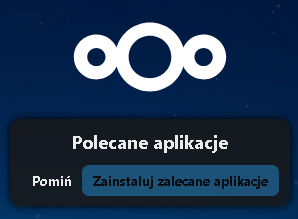
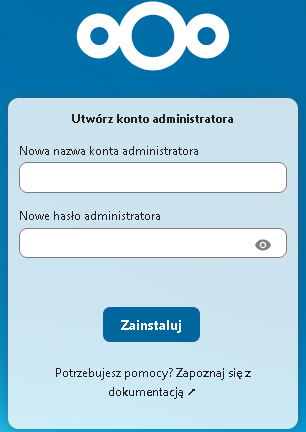
Aby nextcloud działał konieczna będzie instalacja tej aplikacji. W tym celu po przejściu na stronę tej aplikacji zostaniemy poproszeni o wpisanie nazwy użytkownika i hasła – są to dane które są potrzebne do utworzenia nowej instalacji. Po krótkiej instalacji zostaniemy zapytani czy będziemy instalować dodatkowe aplikacje czy nie – na początek zalecam wybrać pomiń, a potrzebne aplikacje zawsze można później dodać.
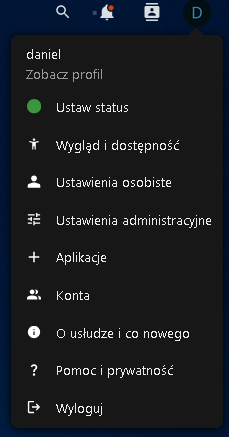
Po tych krótkich zabiegach mamy już zainstalowanego NextClouda na naszym serwerze. Aby przejść do menu wybieramy w prawym górnym rogu ikonkę z inicjałem naszego profilu i wybieramy narzędzia administracyjne. Tutaj można skonfigurować odpowiednio naszego NextClouda.
Jak już wcześniej wspomniałem, wpis ten dotyczy instalacja nextclouda na naszym serwerze. Po więcej informacji dotyczących obsługi tego narzędzia odsyłam do manuala.
Dodanie folderu z dysku serwera
W menu wybieramy aplikacje, a następnie prawym górnym rogu klikamy na lupkę i w wyszukiwarce wpisujemy external storage support. Włączamy tą wtyczkę. Następnie w menu przechodzimy do narzędzi administracyjnych i z lewego menu wybieramy zakładkę Magazyn zewnętrzny. Teraz niestety musimy z ręki wpisać następujące dane:
Nazwa katalogu – dowolna nazwa, jaka ma być widoczna w NextCloud
Magazyn zewnętrzny – tutaj wybieramy jako lokalny
Konfiguracja – tutaj podajemy ścieżkę lokalizacji tego folderu. Jest to ścieżka jaka została podane w sekcji volume podczas konfiguracji kontenera (ścieżka z /mnt)


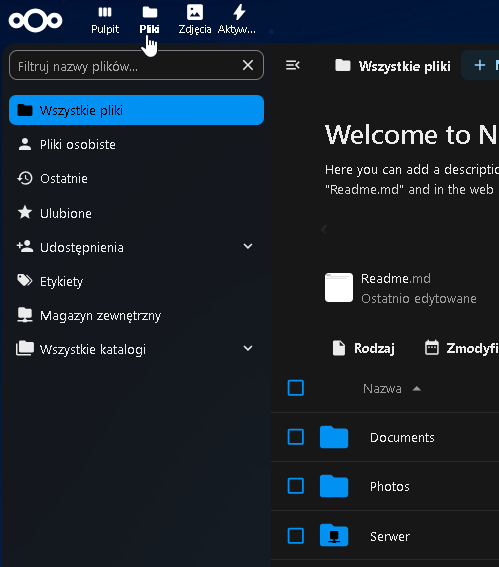
Dodatkowo wybieramy aby ten katalog był dostępny i klikamy na „ptaszka” – zostaniemy poproszeni o podanie hasła. I tak już mamy dodatkowo dodany katalog z naszego serwera. Jest on widoczny w plikach – po wyborze w górnym menu ikonki pliki.